So stellen Sie das Vokabular in Dragon für VivoInform ein
Wenn Sie Dragon in VivoInform
nutzen, ist es wichtig, dass in Ihrer Dragon Software das richtige Vokabular
eingestellt ist. Dies verhindert, dass Leerzeichen in diktierten Sätzen für
bestimmte Texte, die später in VivoInform in Dokumente eingepflegt werden, als
beispielsweise das €-Symbol dargestellt werden.
Schritte zur Anpassung des
Vokabulars
1. Anmeldung in Dragon
Melden Sie sich in Ihrer Dragon Software an.
2. Zugriff auf das Menü
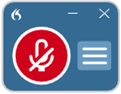
Neben dem Aufnahmesymbol befinden sich drei Striche. Klicken Sie darauf, um das
Menü zu öffnen.
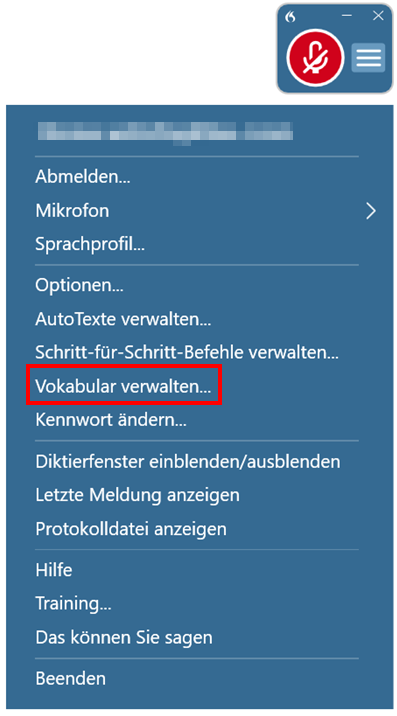
3. Vokabular verwalten
Wählen Sie im Menü die Option „Vokabular verwalten“ aus.
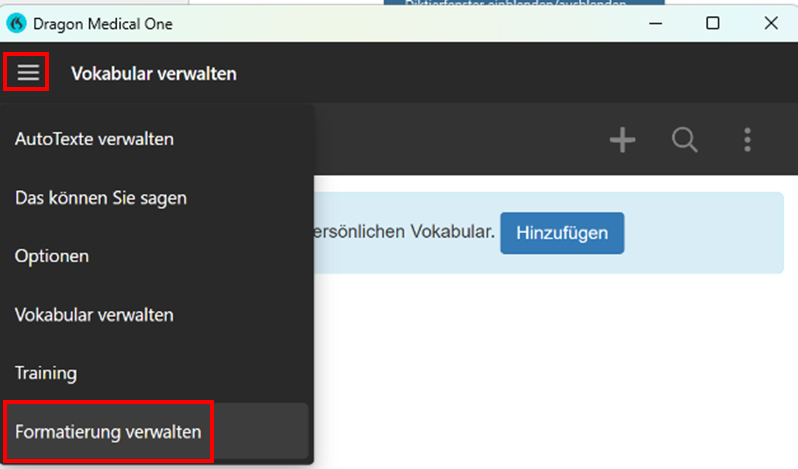
4. Formatierung verwalten
Im
nachfolgenden Fenster wählen Sie erneut das Menü aus, das sich links über die
drei Striche öffnen lässt, und klicken Sie auf „Formatierung verwalten“.
5. Einstellungen anpassen
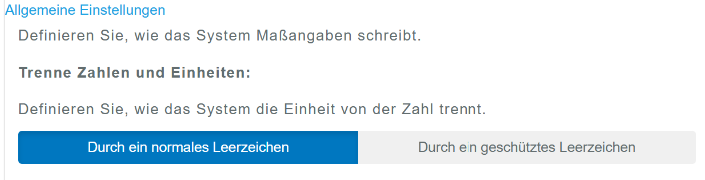
Unter „Formatierung verwalten“ können Sie die allgemeinen Einstellungen der Maßangaben anpassen.
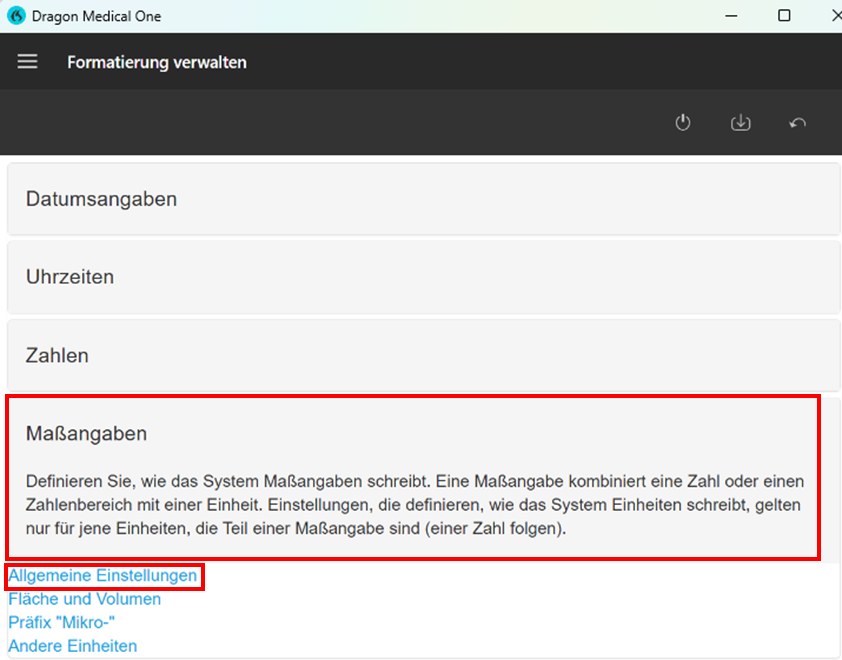
Stellen Sie sicher, dass unter „Trennzeichen und Einheiten“ die
Option „durch ein normales Leerzeichen“ ausgewählt ist.
Durch die korrekte Einstellung
des Vokabulars in Dragon können Sie sicherstellen, dass Ihre Diktate in
VivoInform korrekt interpretiert werden und keine unerwünschten Zeichen wie das
€-Symbol erscheinen.