Rollen (Berechtigungen)

In dieser Liste werden die Rollen gepflegt. Über eine Rolle können Sie einem Benutzer bestimmte Berechtigungen im Programm einräumen/zuweisen. Standardmäßig sind einige Rollen im Programm hinterlegt, die Sie jedoch nach Belieben abändern oder löschen können. Sie können auch neue Rollen hinzufügen, die Sie nach Ihren eigenen Anforderungen gestalten können.

Die Pflege und Anpassung der Rollen obliegt dem Kunden selbst und wird aus datenschutzrechtlichen Gründen nicht vom VivoInform-Team übernommen.

Bitte beachten Sie, dass Sie die Gruppe „Administrator“ niemals löschen sollten! Dies ist die einzige Gruppe, welche von Installationswegen her alle Rechte im Programm besitzt und auch behalten muss, da diese auch für das Supportteam extrem wichtig ist!
Berechtigungsstufen
Wenn Sie eine neue Rolle hinzufügen wollen (oder eine bestehende bearbeiten, oder Sie wollen überprüfen, welche Berechtigungen die Rolle besitzt), so sind folgende Information wichtig:
 = sieht die Auswahl eines Feldes so aus, hat der Benutzer niemals diese Berechtigung, auch wenn Sie ihm durch eine andere Rolle gewährt wird (Berechtigungsstufe 1).

 = sieht die Auswahl eines Feldes so aus, hat der Benutzer im jeweiligen Modul in der jeweiligen Rolle keine Berechtigung. Er kann jedoch eine Berechtigung besitzen, soweit ihm diese durch eine andere Rolle zugeteilt wird. Dies stellt den elementaren Unterschied zum vorangegangenen Punkt dar (Berechtigungsstufe 2).
 = sieht die Auswahl dieses Feldes so aus, hat der Benutzer in dem entsprechenden Modul die jeweilige Berechtigung (Berechtigungsstufe 3).
Es gibt verschiedene Möglichkeiten, wie die Kästen angezeigt werden. Dies ist abhängig von dem jeweiligen Windows System das Sie nutzen.
Die fünf Rechte
Eine Berechtigung kann fünf verschiedene Rechte besitzen:
- Lesen
- Neu erstellen
- Ändern
- Löschen
- Ausführen

 Beispiel: Im Modul „Arzt" ist „Lesen" gewählt (☑), „Neuerstellen" und „Ändern" stehen auf neutral (◼) und „Löschen" ist nicht gewählt (☐). Ein Benutzer mit dieser Rolle kann im Modul Arzt nur lesen. Neuerstellen und Ändern können durch andere Rollen hinzugefügt werden. Das Löschen ist mit dieser Rolle allerdings nie möglich, auch nicht, wenn dem Benutzer durch andere Rollen die Berechtigung dafür gegeben wird.
Gut zu wissen: Manche Rechte im Bereich „Ausführen" schalten nicht nur eine Funktion frei, sondern filtern zusätzlich, welche Daten dem Benutzer angezeigt werden. Ein Beispiel ist das Recht „Anträge nur als Vorgesetzter": Ist es aktiviert, sieht der Benutzer in der Antragsverwaltung ausschließlich Anträge von Mitarbeitern, denen er als Vorgesetzter zugeordnet ist. Ist der Benutzer selbst niemandem vorgesetzt, werden ihm entsprechend keine Anträge angezeigt. Prüfen Sie bei so einem Recht daher immer, ob es zur tatsächlichen Position des Benutzers passt – insbesondere bei der Rolle „Administrator" ist das in der Regel nicht der Fall, da Administratoren meist keinem Mitarbeiter direkt als Vorgesetzter zugeordnet sind.
Benutzer einer Rolle zuweisen
Sollten Sie der Rolle Benutzer zuweisen wollen, wechseln Sie in den Reiter „Mitglieder" und tragen die gewünschten Benutzer im Feld „Benutzer" ein. Danach können Sie in das Feld klicken und mehrere Benutzer hinzufügen.
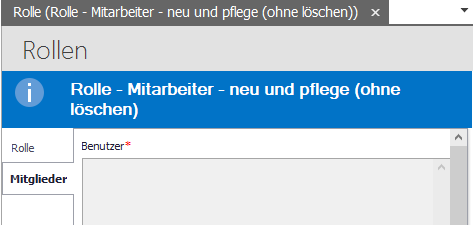

Alternativ können auch in der Benutzerverwaltung entsprechende Rollen vergeben werden. Durch Mehrfachhinterlegung von Rollen bei einem Benutzer kann dies dazu führen, dass sich Rollen gegenseitig aufheben und dadurch Funktionen blockiert werden. Die Vergabe und Ergänzung von Rollen beim Benutzer erfolgt ausschließlich beim Kunden und wird nicht durch den Support des VivoInform durchgeführt.