Fehler beheben bei Terminerstellung
Wenn es bei der Terminerstellung zu einem Fehler kommt, finden Sie in diesem Artikel eine Hilfestellung, um den Fehler zu beheben.
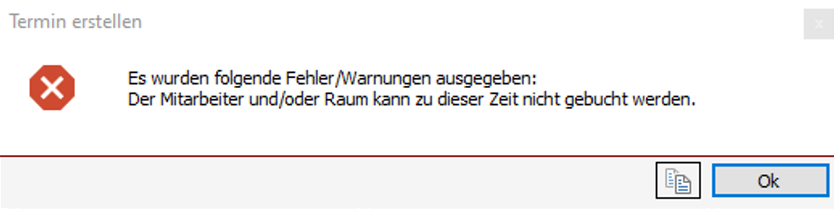
Mitarbeiter prüfen
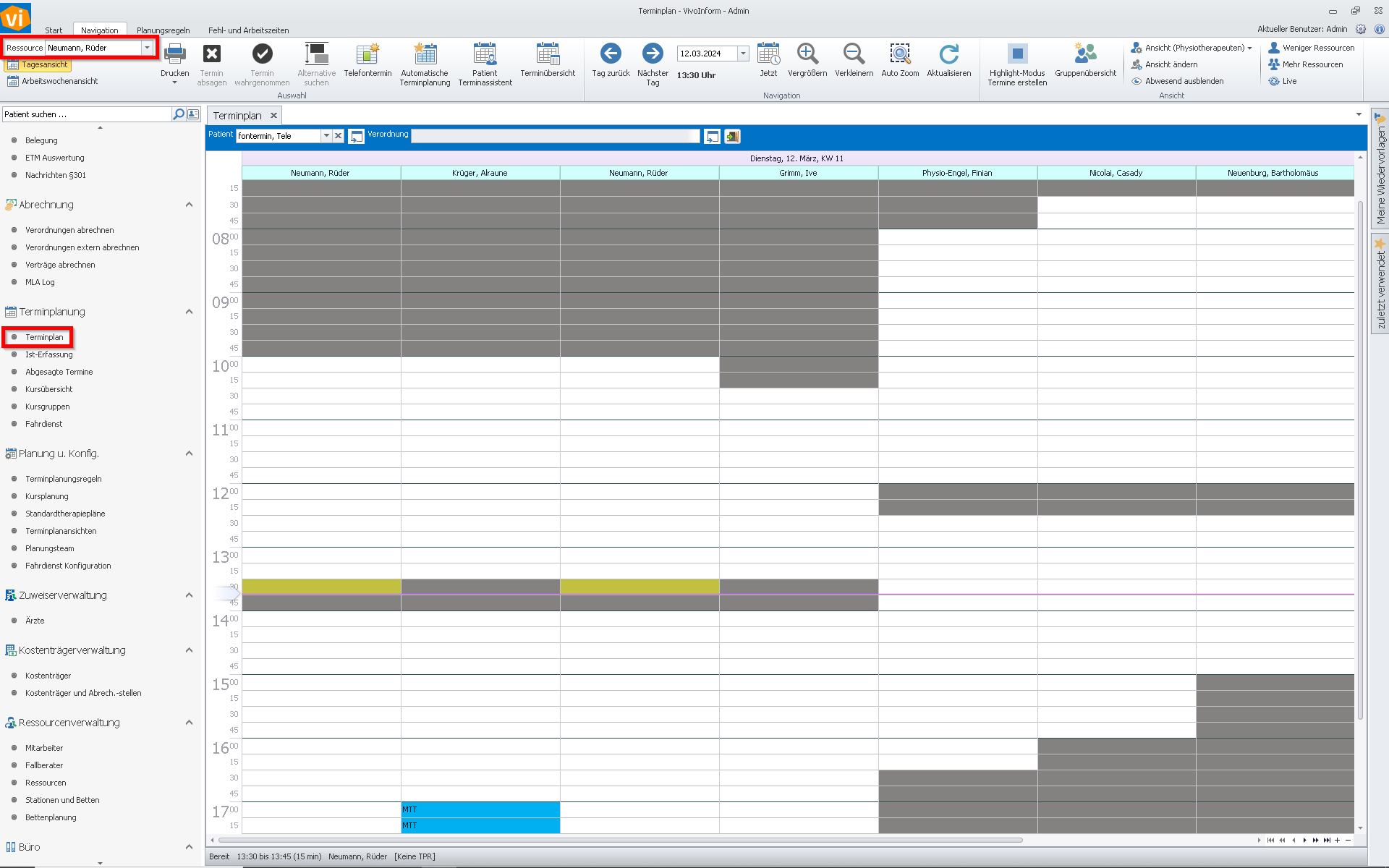
Überprüfen Sie den Terminplan des Mitarbeiters. Öffnen Sie den Terminplan.
Oben Links unter Ressourcen, wählen Sie den Mitarbeiter aus und überprüfen, für den Zeitpunkt des gewünschten Termins, den Plan des Mitarbeiters ob dieser nicht schon verplant ist.
Als nächstes gehen Sie unter "Ressourcenverwaltung" auf "Mitarbeiter".
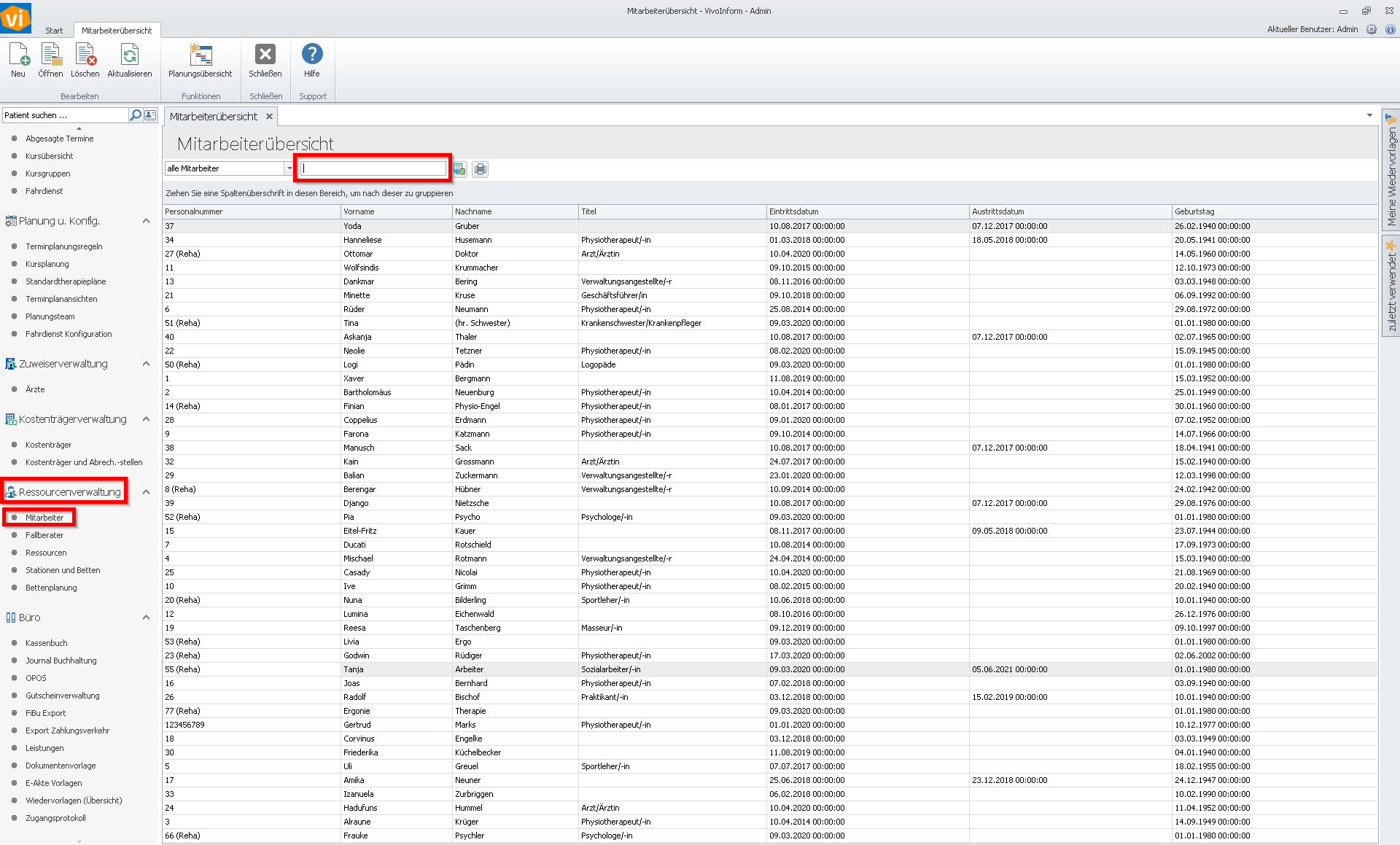
Geben im Suchfeld den Namen des Mitarbeiters ein und wählen diesen aus.
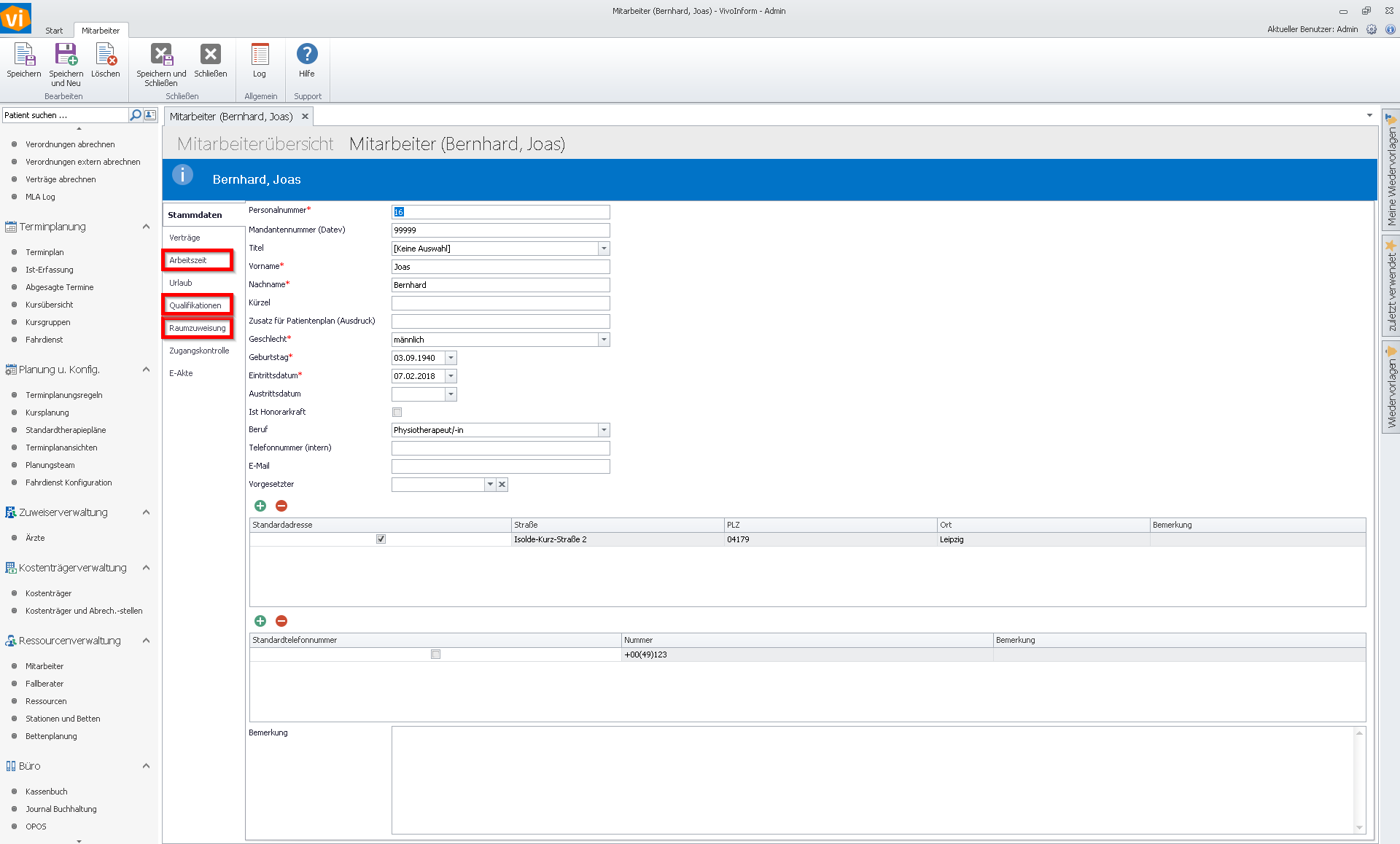
Unter "Arbeitszeit" schauen Sie ob die richtige Zeit hinterlegt ist.
Gehe Sie anschließend auf Qualifikationen und überprüfen Sie die hinterlegt Daten.
Jetzt überprüfen Sie bitte noch die Raumzuweisung, ob dort ein bestimmter Raum hinterlegt ist.
Wenn ein Raum hinterlegt ist, überprüfen Sie im Terminplan ob der Raum, zu dem Zeitpunkt des gewünschten Termins, frei ist. Gehen Sie wie im ersten Schritt vor.

Weiter Unterstützung zum Thema Mitarbeiterverwaltung finden Sie unter folgendem Link.
Ressourcen prüfen
Um die Ressourcen zu prüfen, gehen Sie im Bereichsmenü unter "Ressourcenverwaltung" auf "Ressourcen".
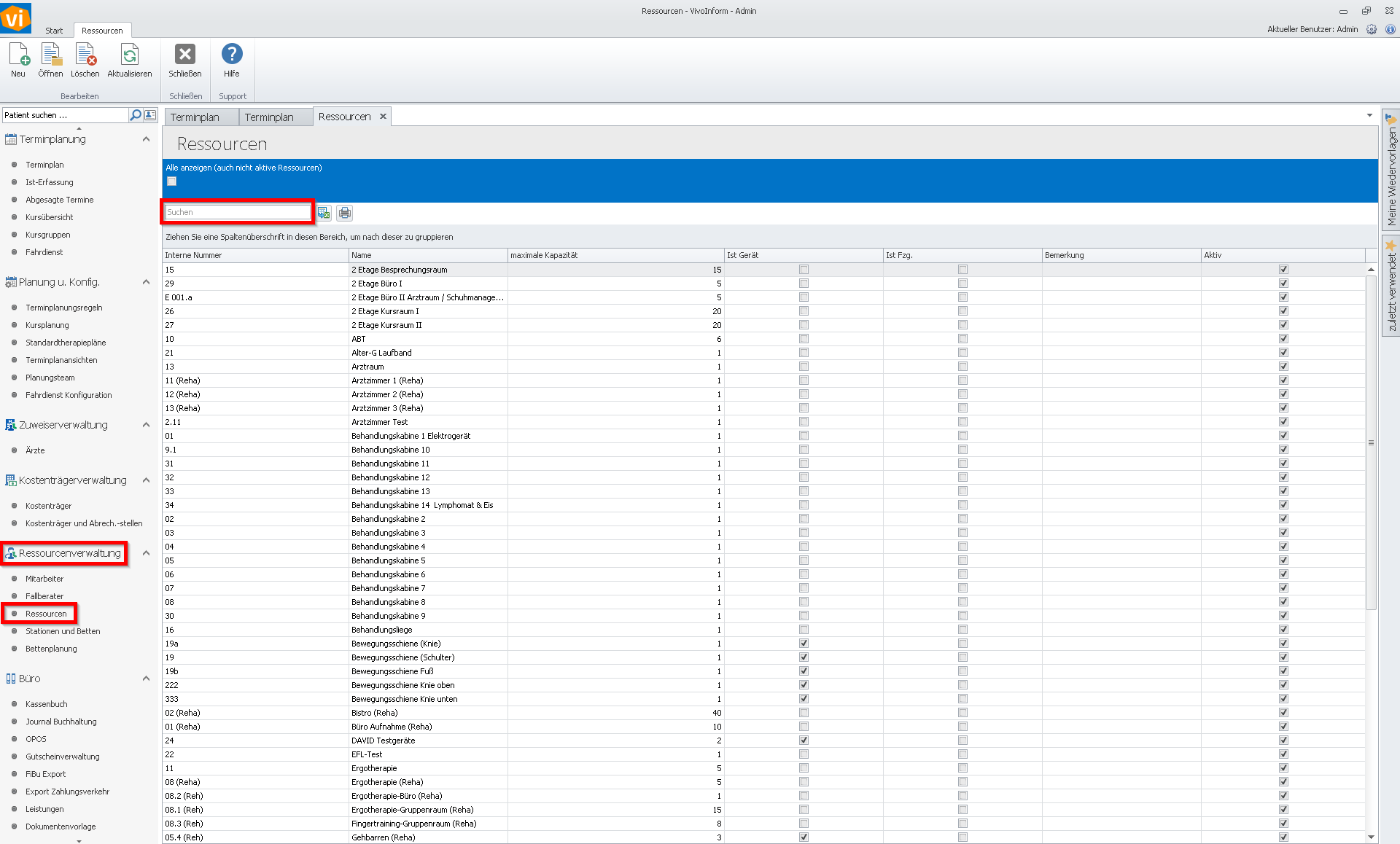
Geben Sie im Suchfeld die gewünschte Ressource ein und wählen sie aus.
Überprüfen Sie ob die Ressource richtig angelegt und auch aktiv ist.
Überprüfen Sie im Nachgang unter Arbeitszeit, ob die Zeit richtig hinterlegt ist.
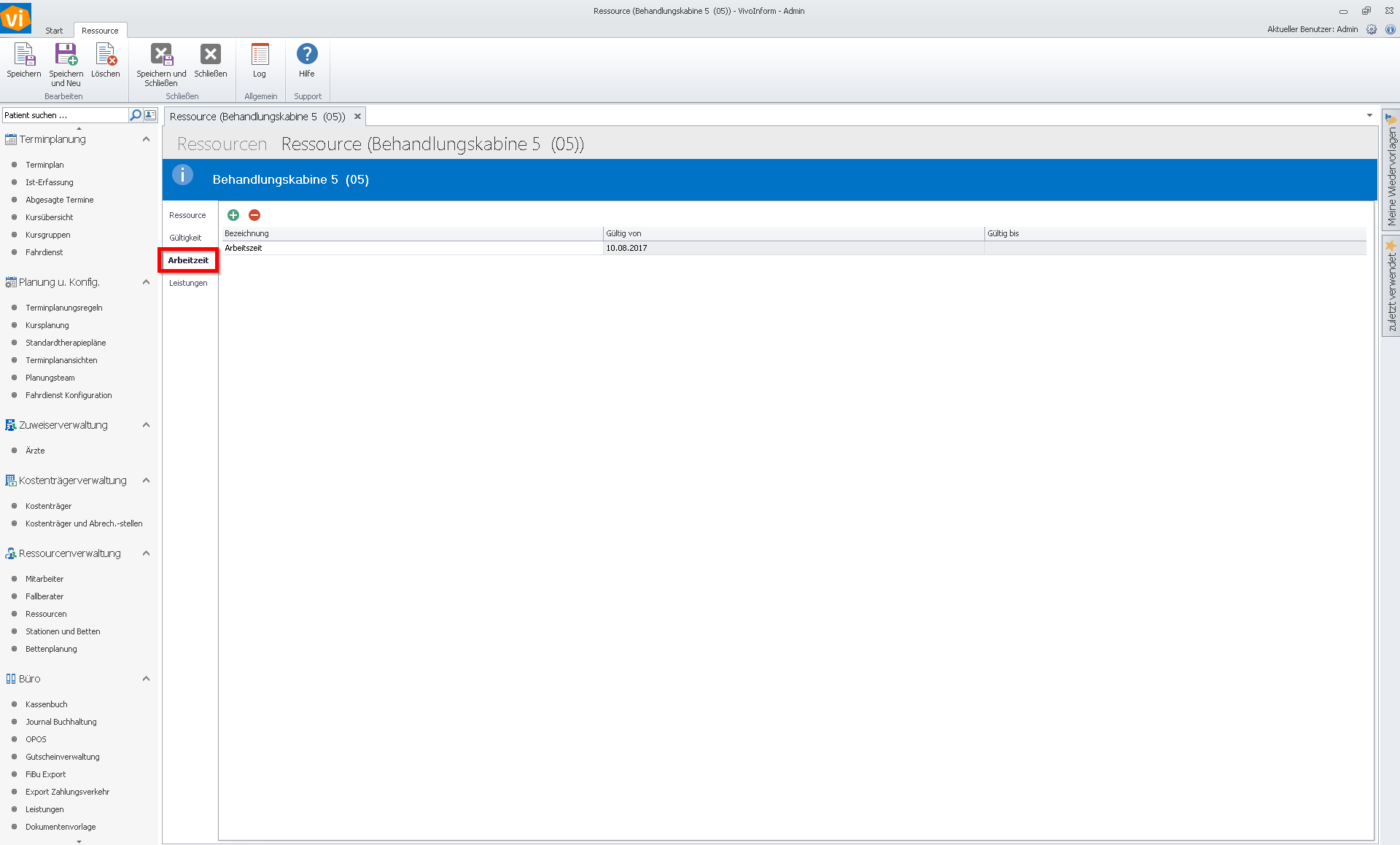
Weitere hilfreiche Informationen zu dem Thema "Ressourcen" finden Sie unter folgendem Link.
Leistung prüfen
Wählen Sie im Bereichsmenü unter "Büro" den Punkt "Leistungen" aus. Nachdem sich das neue Fenster geöffnet hat, suchen Sie sich die erforderliche Leistung raus. Hierfür können Sie in der Suchleiste den Namen der Leistung eingeben.
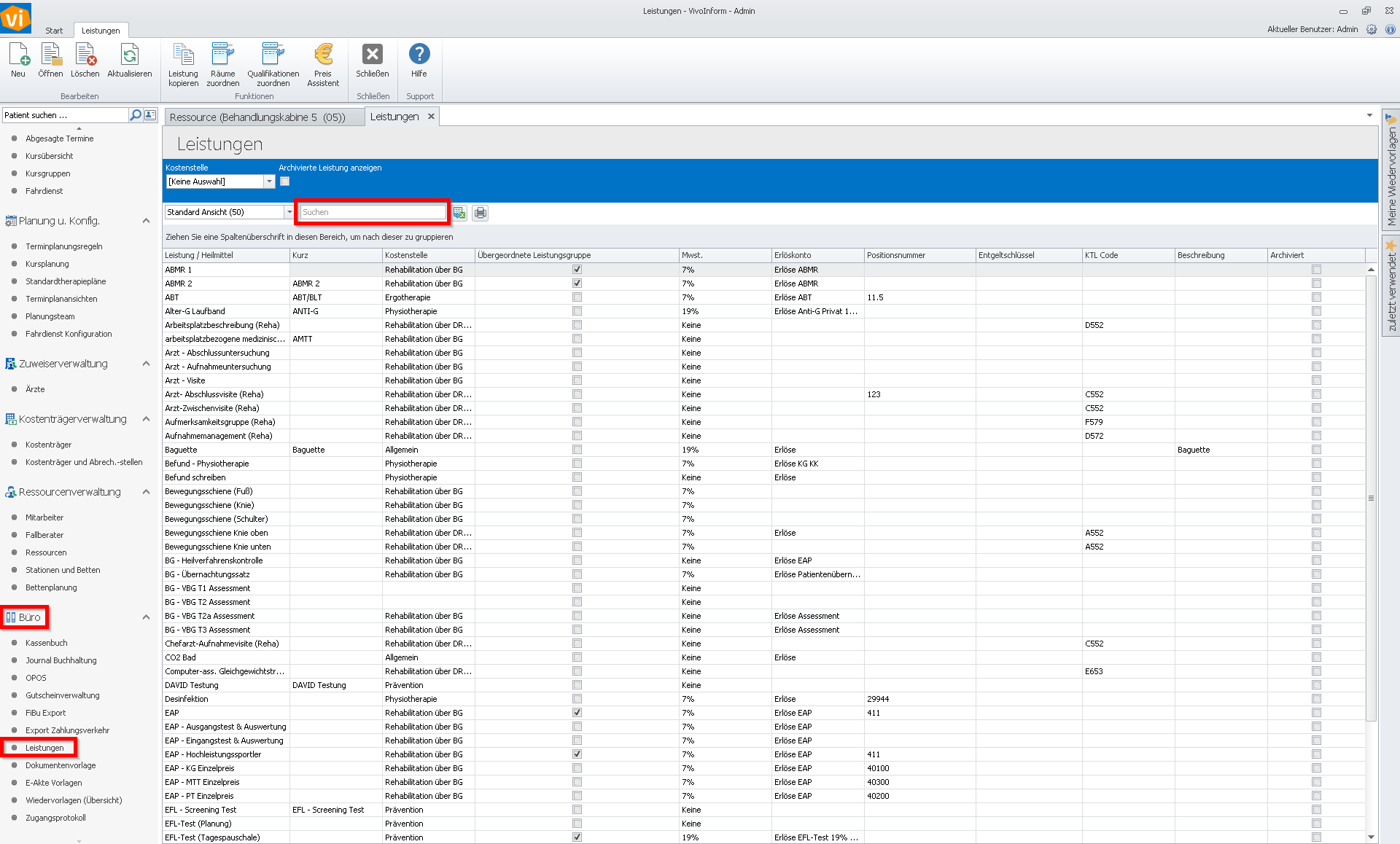
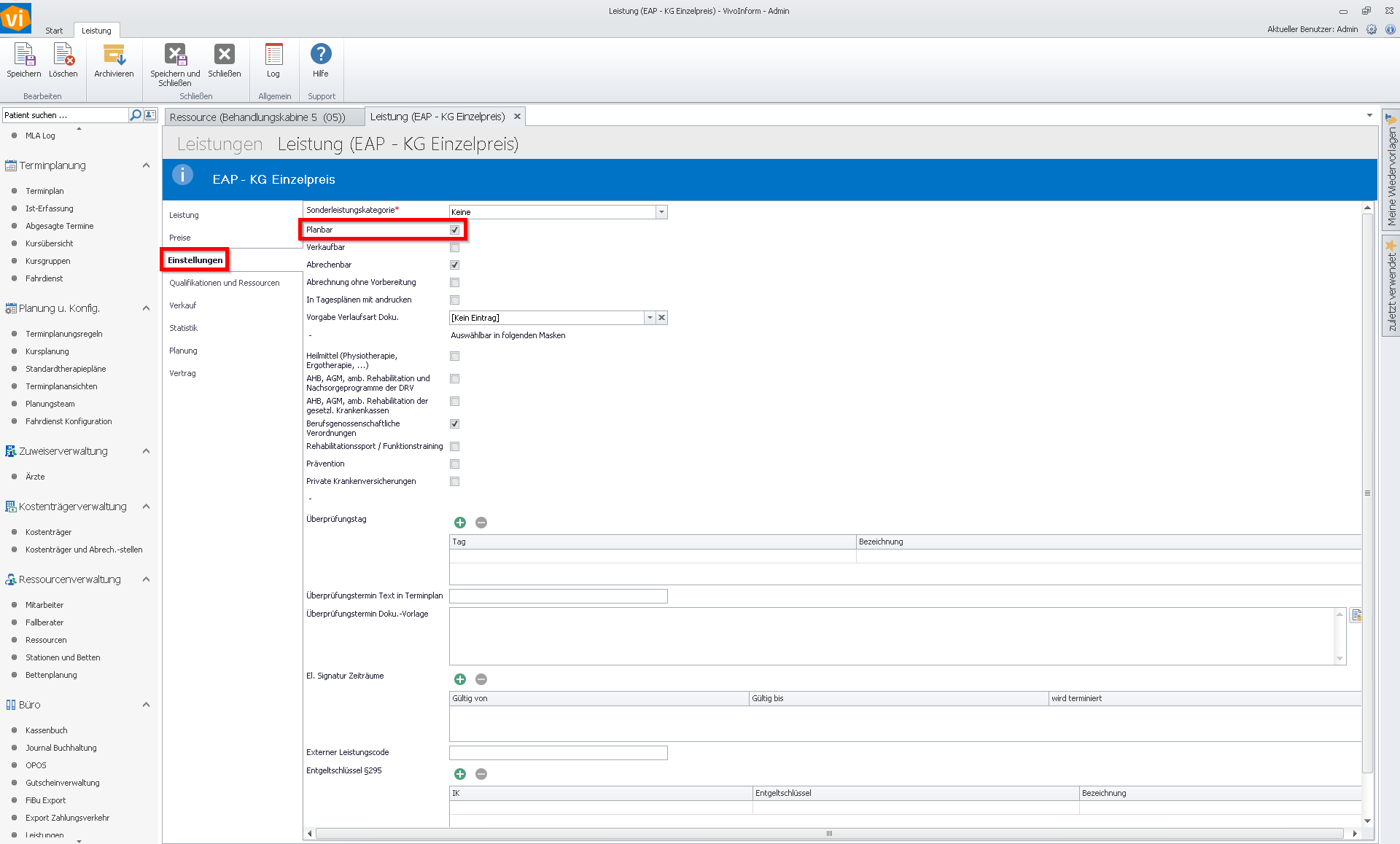
Wählen Sie den Punkt "Einstellungen" aus und schauen ob der Haken bei "Planbar" gesetzt ist.
Im Anschluss überprüfen Sie "Qualifikationen und Ressourcen", ob hier alle Angaben richtige hinterlegt sind.
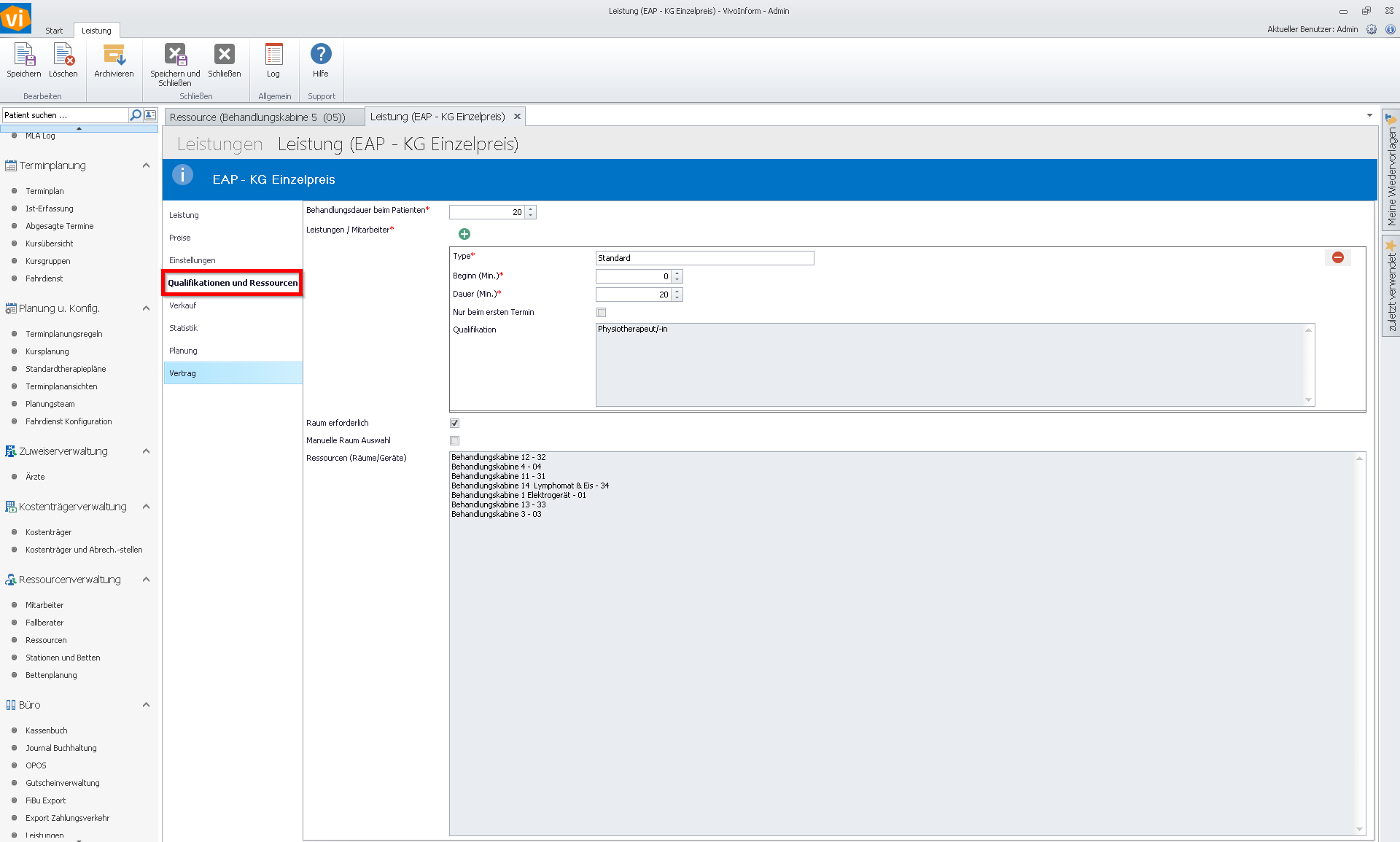
Weitere hilfreiche Informationen zu dem Thema "Leistungen" finden Sie unter folgendem Link.
Terminplanungsregel prüfen
Wenn sich auf einer Terminplanungsregel (TPR) keine Termine planen lassen, sind folgende Punkte systematisch zu prüfen.
Terminplanungsregeln sind spezielle Einträge im Terminplan, die Zeiten vorbelegen oder blockieren – z. B. für Gruppen, Fahrzeiten oder feste Leistungszeiten.
1. Gültigkeitszeitraum prüfen
Öffnen Sie die Terminplanungsregel unter Patienten- und Terminverwaltung > Terminplanungsregeln und prüfen Sie:
• Gültig von: Das Startdatum muss vor dem gewünschten Termin liegen.• Gültig bis: Das Enddatum darf nicht in der Vergangenheit liegen. Ist kein Ende bekannt, bleibt das Feld leer.

Achtung: Ist das Feld "Gültig bis" mit einem vergangenen Datum belegt, ist die TPR abgelaufen und im Terminplan nicht mehr buchbar. Langfristige Terminplanungsregeln sollten nicht gelöscht, sondern nur überschrieben, verschoben oder auslaufen gelassen werden.
2. Wochentage und Rhythmus prüfen
Stellen Sie sicher, dass in der Terminplanungsregel die richtigen Einstellungen hinterlegt sind:
• Wochentage: Der Wochentag des gewünschten Termins muss ausgewählt sein.
3. Ressourcen der Terminplanungsregel prüfen
In der Terminplanungsregel muss mindestens eine Ressource hinterlegt sein, damit sie im Terminplan sichtbar und buchbar ist.
• Mindestens eine Ressource (Mitarbeiter oder Raum) muss eingetragen sein. Benötigt die zu planende Leistung sowohl einen Mitarbeiter als auch einen Raum, müssen beide in der TPR hinterlegt sein.• In einer TPR darf nur ein Raum hinterlegt sein.• Prüfen Sie, ob der eingetragene Mitarbeiter oder Raum zum gewünschten Zeitpunkt bereits anderweitig verplant ist (siehe Abschnitte "Mitarbeiter prüfen" und "Ressourcen prüfen").
4. Vorlage: "Ist buchbar" prüfen
Die Terminplanungsregel basiert auf einer Vorlage (Administration > Terminplanungsregel Vorlagen). In der Vorlage muss die Option "Ist buchbar" aktiviert sein, damit auf dieser TPR Leistungen verplant werden können.
• Öffnen Sie die Administration und wechseln Sie zu Terminplanungsregel Vorlagen.• Öffnen Sie die verwendete Vorlage per Doppelklick.• Stellen Sie sicher, dass der Haken bei "Ist buchbar" gesetzt ist.• Soll es sich um eine Gruppenregel handeln: Auch der Haken bei "Ist eine Gruppe" muss gesetzt sein.
Ist "Ist buchbar" in der Vorlage nicht aktiviert, lassen sich auf der TPR keine Termine/Leistungen planen – unabhängig von allen anderen Einstellungen.
5. Leistungen und Leistungsgruppen prüfen
In der Terminplanungsregel können Leistungen oder Leistungsgruppen hinterlegt werden, um einzuschränken, welche Leistungen auf der TPR verplant werden dürfen. Die Leistung, die versucht wird zu verplanen, muss in der TPR eingetragen sein – andernfalls ist eine Planung nicht möglich.
• Leistungen: Die konkret zu planende Leistung muss in diesem Feld hinterlegt sein. Ist eine andere oder keine passende Leistung eingetragen, kann kein Termin angelegt werden.• Leistungsgruppen: Ist hier ein Eintrag vorhanden, muss die zu planende Leistung dieser Leistungsgruppe angehören.• Ist weder eine Leistung noch eine Leistungsgruppe eingetragen, sind grundsätzlich alle Leistungen planbar (sofern die anderen Voraussetzungen erfüllt sind).
6. Preisgruppe prüfen
Wenn in der Terminplanungsregel eine Preisgruppe hinterlegt ist, wird die TPR nur für Verordnungen verfügbar, deren Kostenträger dieser Preisgruppe zugeordnet ist.
• Prüfen Sie, ob eine Preisgruppe in der TPR eingetragen ist.• Vergleichen Sie die Preisgruppe mit der Preisgruppe des Kostenträgers in der Verordnung des Patienten.• Stimmen die Preisgruppen nicht überein, ist die TPR für diesen Patienten nicht nutzbar.
7. Gruppenkapazität prüfen (nur bei Gruppen-TPR)
Bei Terminplanungsregeln, die als Gruppe angelegt sind, ist zusätzlich zu prüfen:
• Kapazität der Gruppe: Wurde die maximale Teilnehmerzahl bereits erreicht, können keine weiteren Patienten in die Gruppe eingeplant werden.• Bei offenen Gruppen ("Ist eine offene Gruppe" aktiviert) können Dauer, Anfangs- und Endzeit der einzelnen Patienten variieren. Bei geschlossenen Gruppen müssen diese Werte bei allen Teilnehmern identisch sein.• Dauer der Leistung bei geschlossenen Gruppen: Die Dauer der Leistung muss exakt mit der Dauer der Terminplanungsregel übereinstimmen. Weicht die Dauer ab, lässt sich kein Termin auf der TPR anlegen.Prüfen Sie die Dauer unter Büro > Leistungen > Qualifikationen und Ressourcen: Die Behandlungsdauer beim Patienten und die Dauer beim Mitarbeiter müssen beide mit derBelegungszeit der Terminplanungsregel übereinstimmen.• Prüfen Sie außerdem, ob der Haken "Ist eine Gruppe" in der Vorlage gesetzt ist – ohne diesen kann keine Gruppenleistung auf der TPR geplant werden.